Ogni documento, nel suo contesto.
Dalla campagna ai prospetti, con informazioni e riferimenti alle fonti.
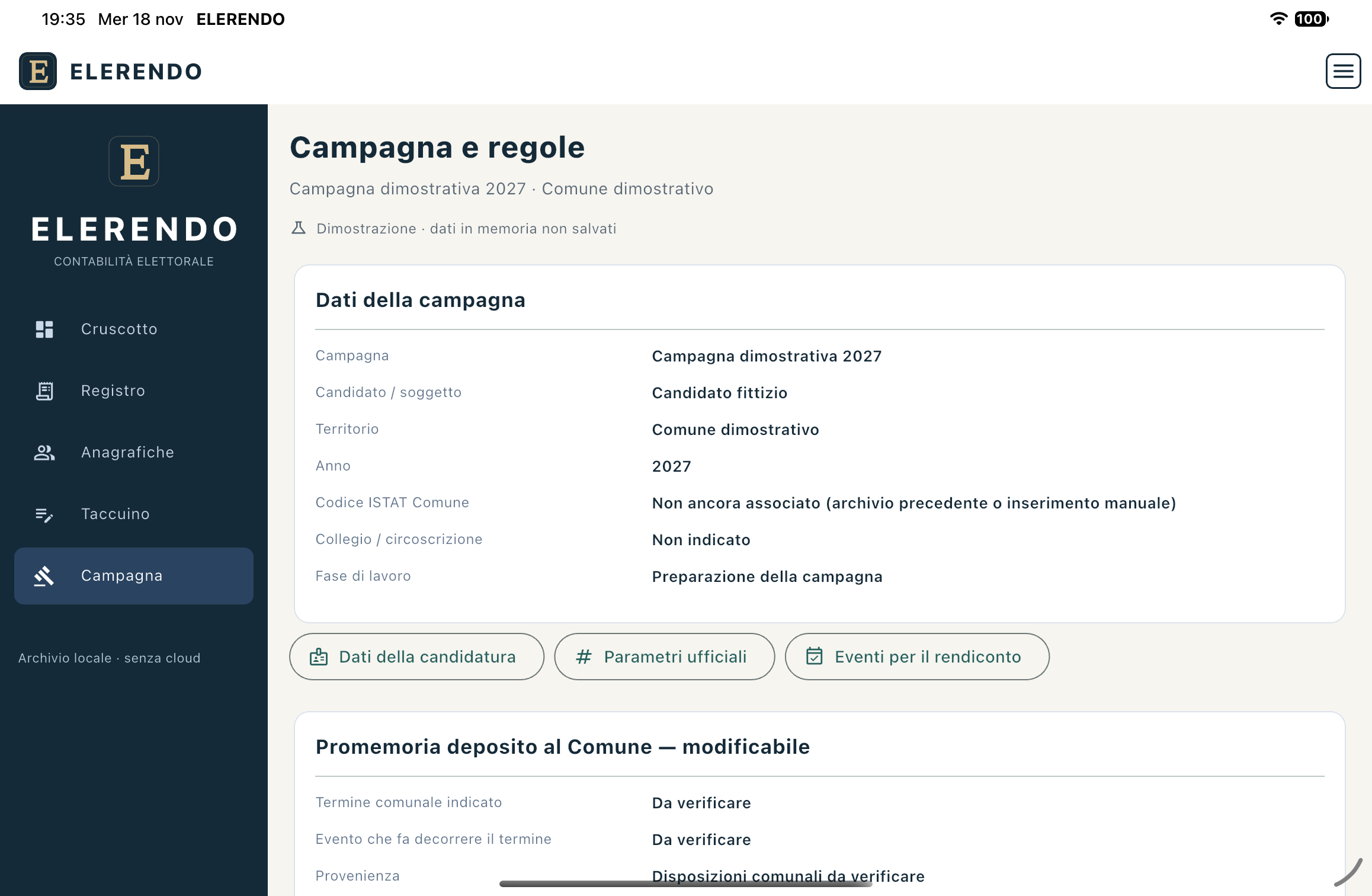
La tua campagna. Le regole del tuo caso.
Scegli consultazione, territorio e ruolo. Dai un nome al tuo archivio e comincia con un contesto preciso: comunali, regionali, politiche o europee, secondo i profili documentati. Ogni archivio riguarda una sola campagna e un solo soggetto rendicontante. Per un candidato diverso, una lista o un comitato distinto, crea un altro archivio nella stessa app. Apri e modifica un archivio alla volta: salva e chiudi quello corrente prima di passare a un altro. Saldi, donazioni, documenti e rendiconti restano separati.
Scegli un archivio cifrato con password, la modalità consigliata, oppure un archivio non cifrato senza password con doppia conferma. Per i parametri ufficiali registra fonte e data: completa i dati mancanti quando sono disponibili.
La password di un archivio cifrato o di un backup cifrato è scelta da te e il produttore non può recuperarla, reimpostarla o azzerarla. Per aprire ciascuno serve la sua password, che può essere diversa tra archivio e backup. Se la perdi, non potrai riaprire le copie protette con quella password. Custodisci le password separatamente e non comunicarle all’assistenza. Face ID, Touch ID e il codice del dispositivo non le sostituiscono.
Una spesa. Ogni dettaglio al suo posto.
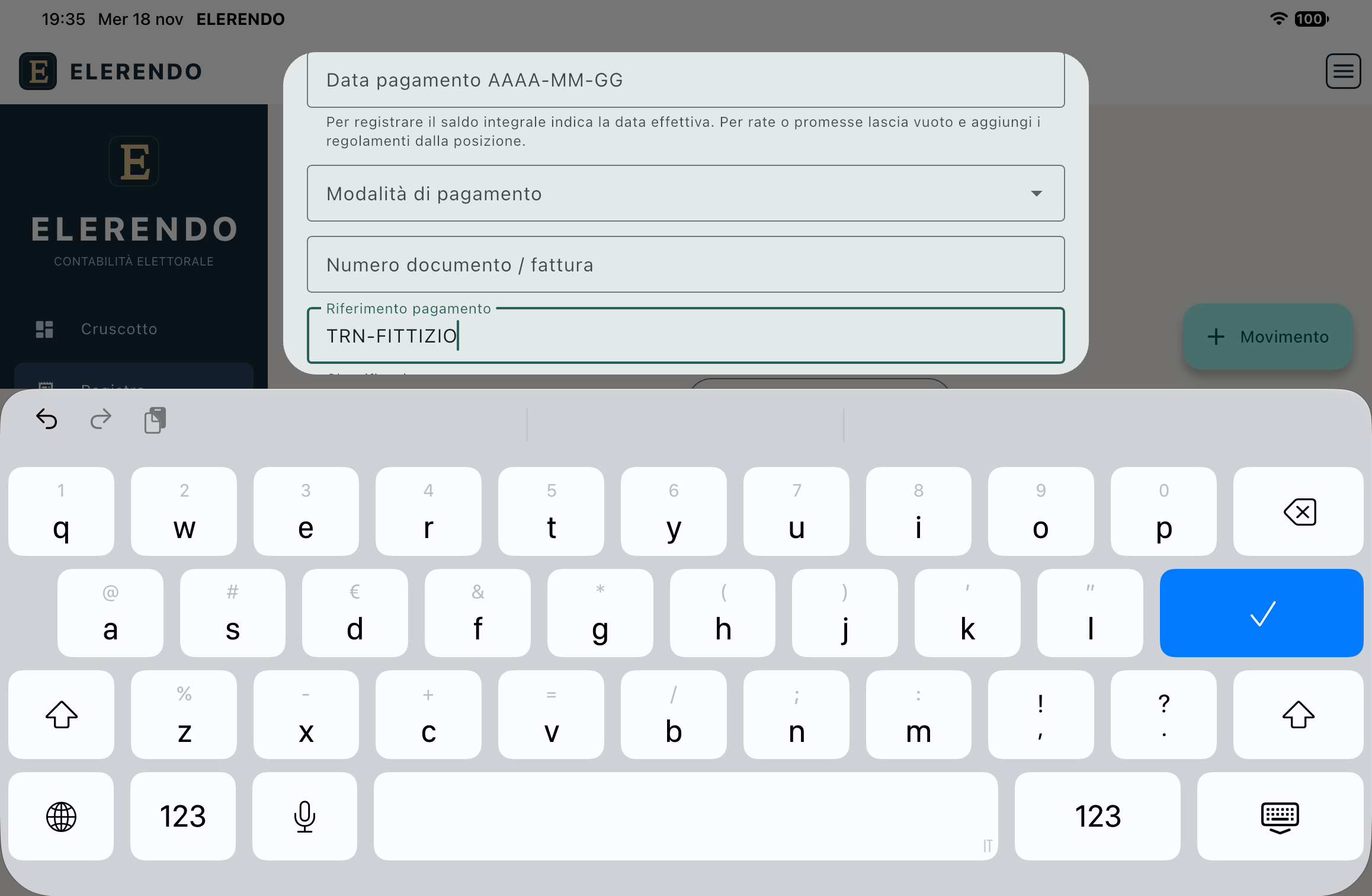
Registra una sola volta l’importo totale della spesa e collega i pagamenti effettivi, anche parziali e in date diverse. Ritrovi quanto è stato pagato e quanto resta da pagare, con i giustificativi che scegli di allegare.
Una rettifica conserva lo storico. Prima di confermarla scegli i giustificativi pertinenti da mantenere anche nella registrazione corretta e verificane la corrispondenza.
La classificazione elettorale e la corretta attribuzione richiedono la tua verifica.
Sai chi ha versato cosa.
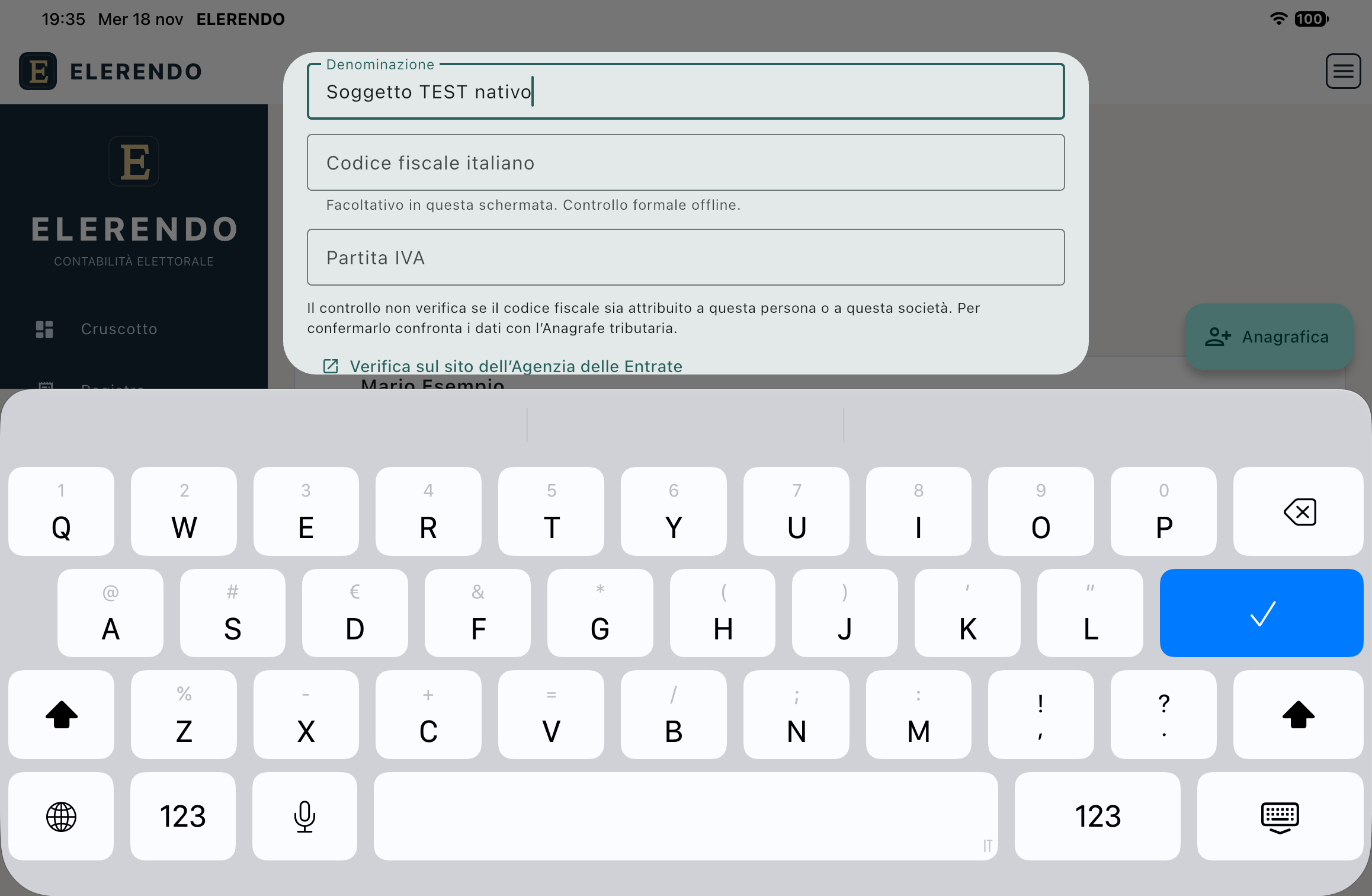
Distingui i contributi promessi dagli importi realmente ricevuti, anche in più versamenti. I beni e servizi gratuiti hanno una registrazione separata: il loro valore non modifica il saldo di cassa. Donatori e fornitori sono controparti dell’unico soggetto rendicontante dell’archivio.
Crea prima il donatore o il fornitore. Per ogni incasso indica importo e data effettivamente ricevuti: una promessa non è ancora denaro in cassa. La provenienza e la liceità dei contributi restano da verificare.
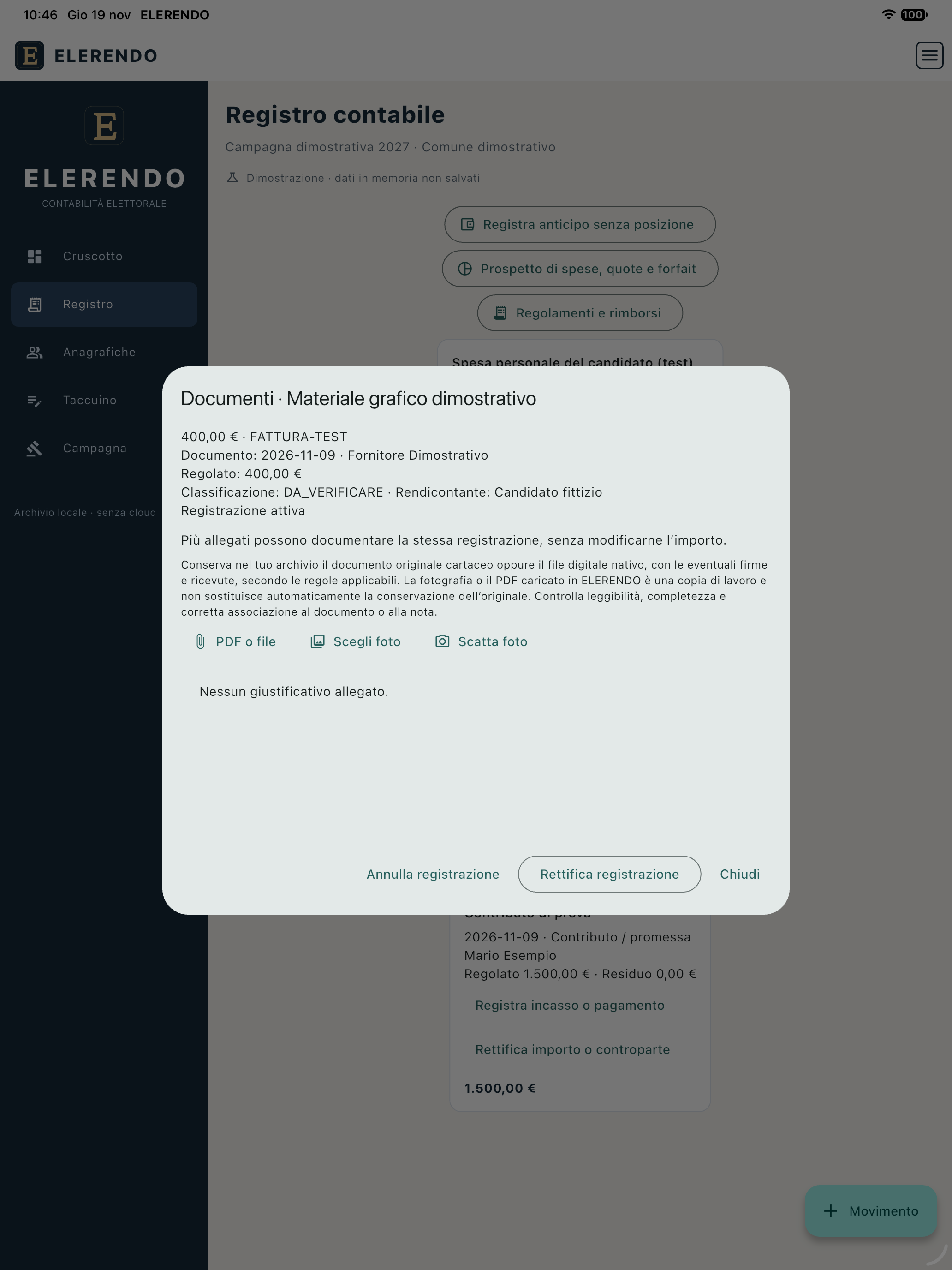
Hai una fattura sul tavolo? Mettila in archivio.
Puoi collegare uno o più giustificativi a un’entrata, una spesa o un contributo in natura, anche dopo la registrazione. Il caricamento è facoltativo. Su iPhone e iPad, dove disponibile, usa la fotocamera per acquisire una copia. Foto e PDF vengono ottimizzati sul dispositivo quando è possibile farlo senza perdere informazioni necessarie: controlla l’anteprima e scegli se conservare anche l’originale.
Più pagine, una sola spesa. Gli allegati documentano la registrazione senza moltiplicare l’importo.
Conserva gli originali secondo gli obblighi applicabili. Non c’è riconoscimento automatico di importi o fatture.
Non tutto è una voce contabile.
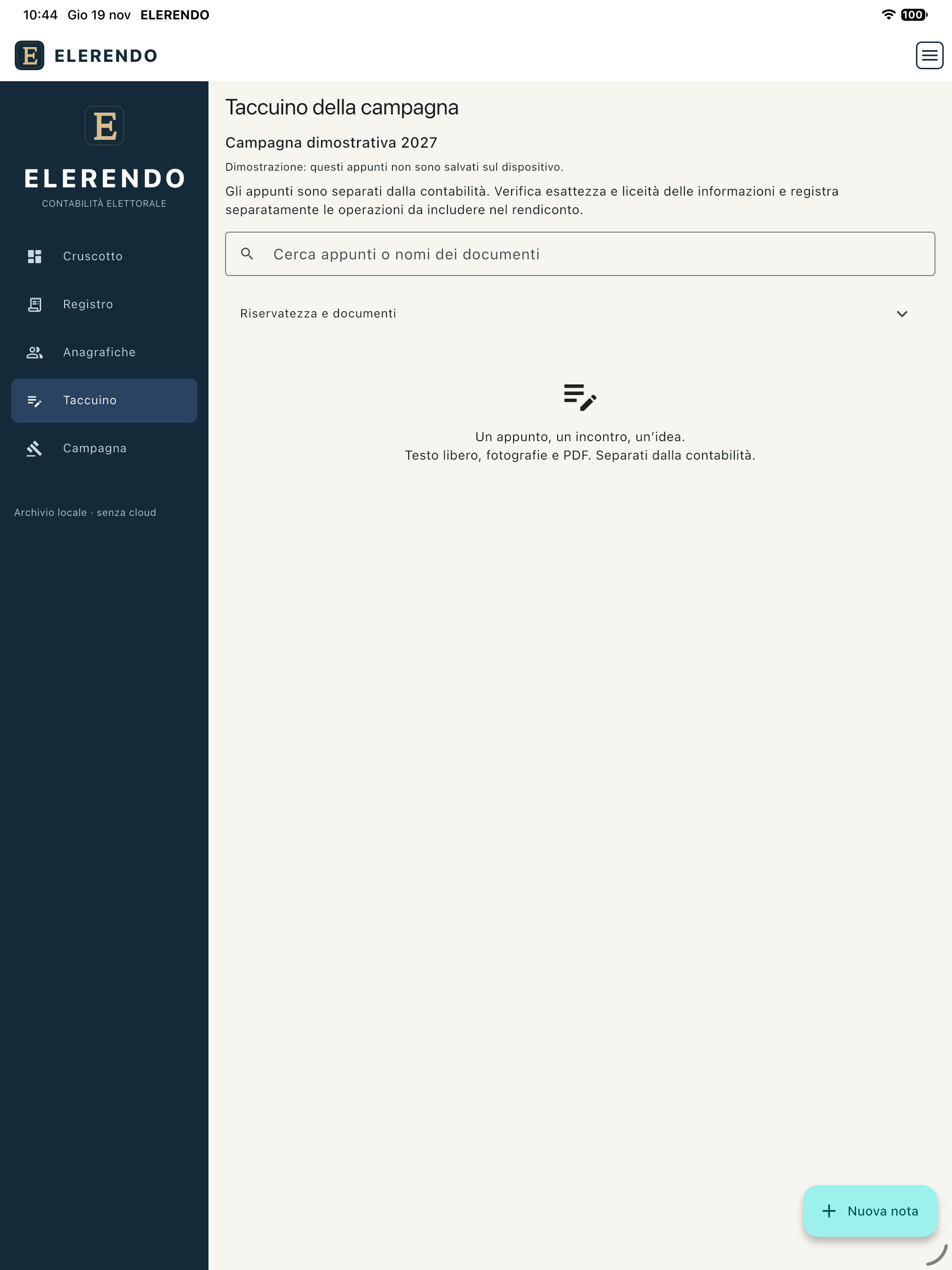
Un incontro, un’idea, una telefonata. Conserva appunti, fotografie e documenti nel taccuino della campagna, separato dal registro.
Le note e gli allegati restano nell’archivio locale della campagna, protetti secondo la modalità scelta. Nella dimostrazione le modifiche rimangono soltanto in memoria.
Scrivere una spesa in una nota non crea un movimento: per aggiornarne i totali devi registrarla nel Registro.
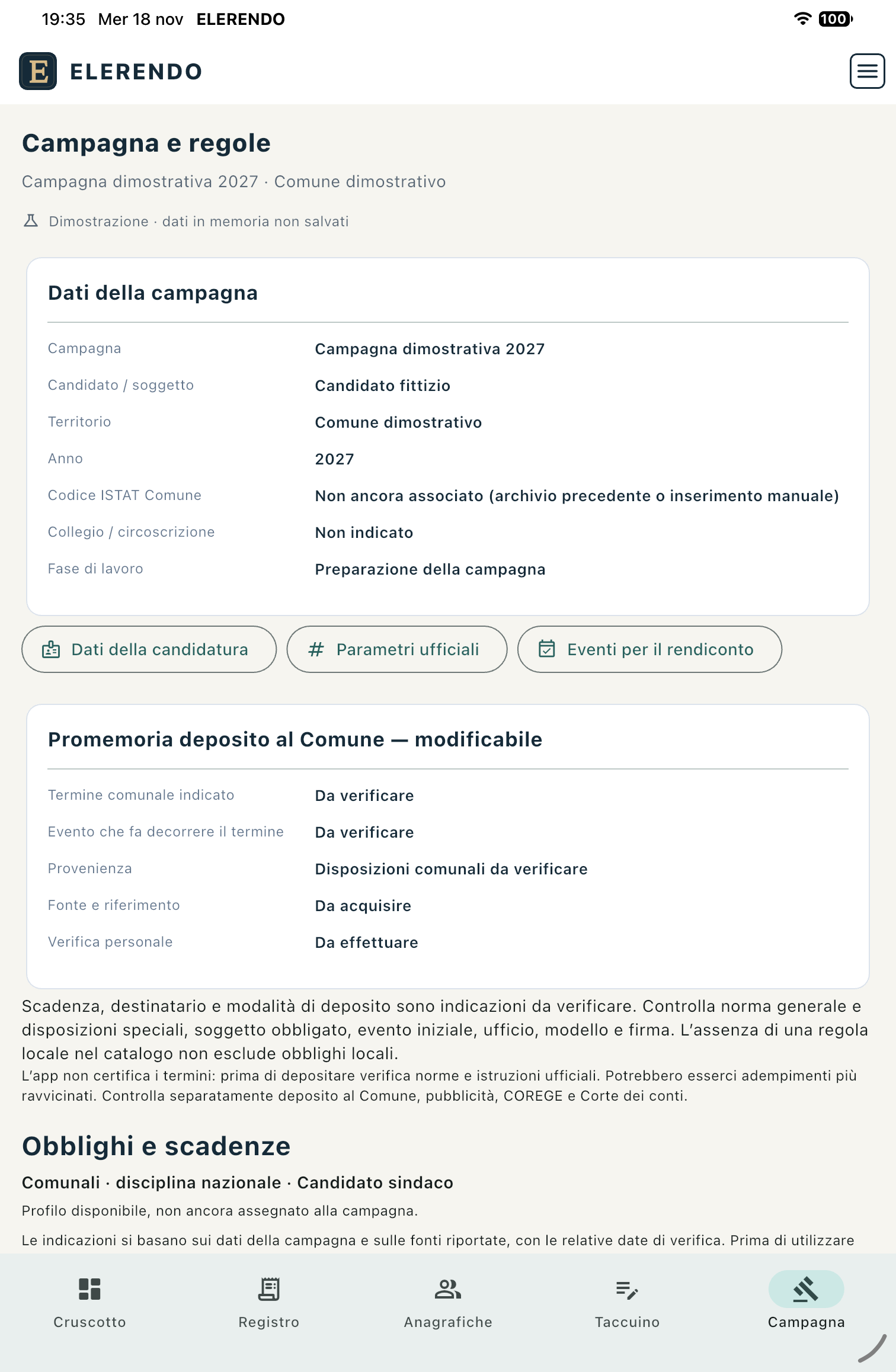
Date e limiti. Con le loro fonti.
Consulta le informazioni proposte su obblighi, scadenze e massimali per il tuo profilo, con fonti e date. Verifica autonomamente che si applichino alla tua consultazione, al territorio e al ruolo.
«Limite da calcolare» e «Data limite in attesa di…» segnalano dati mancanti quando la regola è documentata. Una formula o decorrenza incerta resta invece «Da verificare — non determinabile automaticamente»: completare i campi non basta a convalidarla. Ogni proposta, anche se la fonte è verificata, richiede una scelta esplicita prima di essere applicata: «Conferma dopo verifica delle fonti ufficiali» oppure «Modifica il valore / la data / il riferimento», senza conferme preselezionate. Per una correzione indica fonte ufficiale, data e motivazione; proposta originaria e storico restano conservati. La tua scelta resta distinta dalla proposta dell’app e non convalida una regola incerta.
Controlla fonte, data di verifica e applicabilità alla tua consultazione. Il catalogo non consulta continuamente nuove leggi online.
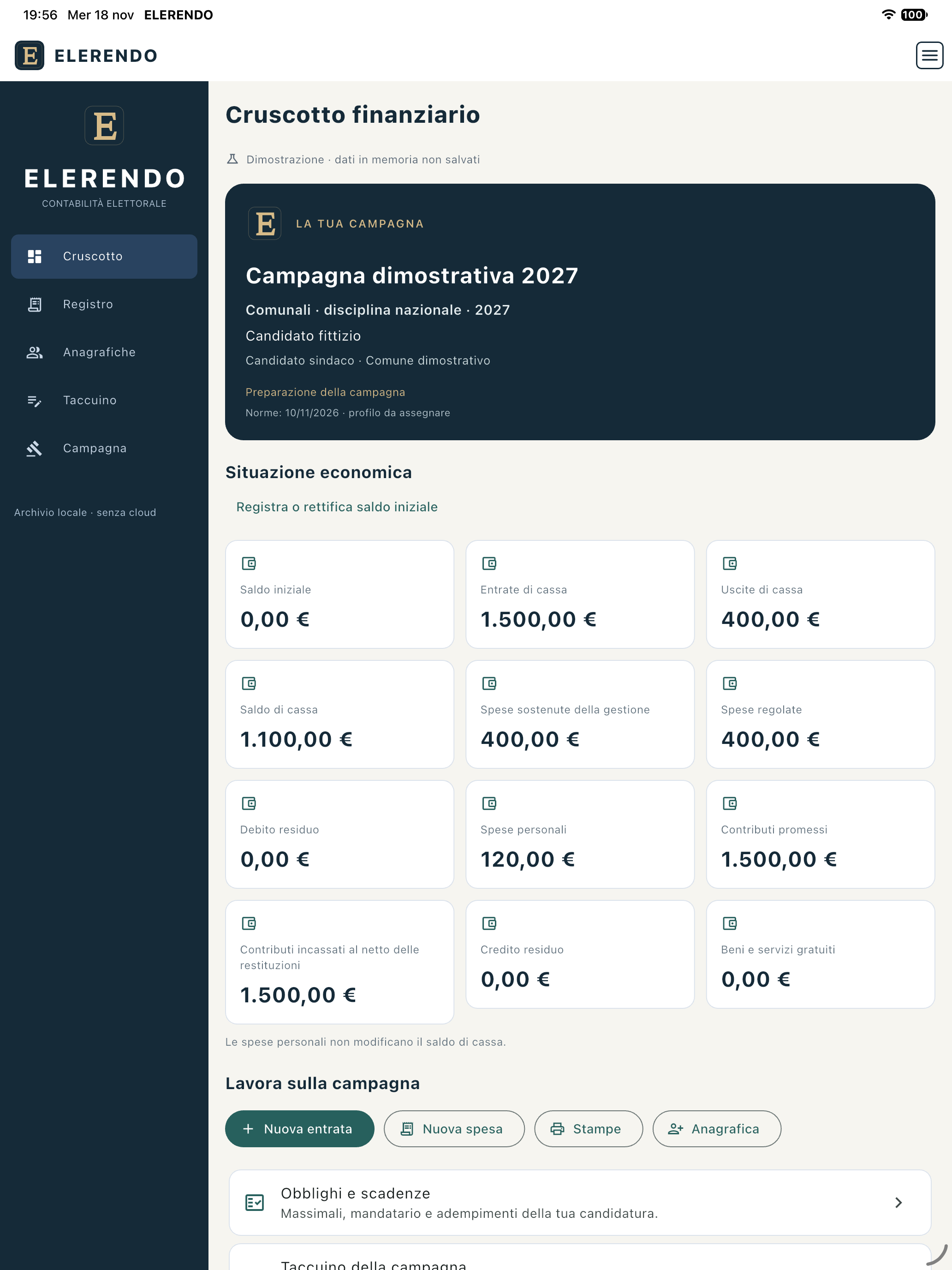
Tieni insieme ciò che hai registrato.
Il Cruscotto distingue spese sostenute, pagamenti e residui da pagare, contributi promessi e incassi effettivi, saldo di cassa e valori in natura. Le spese personali compaiono separatamente quando pertinenti al soggetto e al ruolo. Dal Registro ritrovi operazioni, singoli pagamenti e documenti collegati.
Numeri leggibili, da confrontare con i documenti e i pagamenti. Il saldo di cassa non equivale al massimale legale di spesa.
Dalle registrazioni, alle bozze.
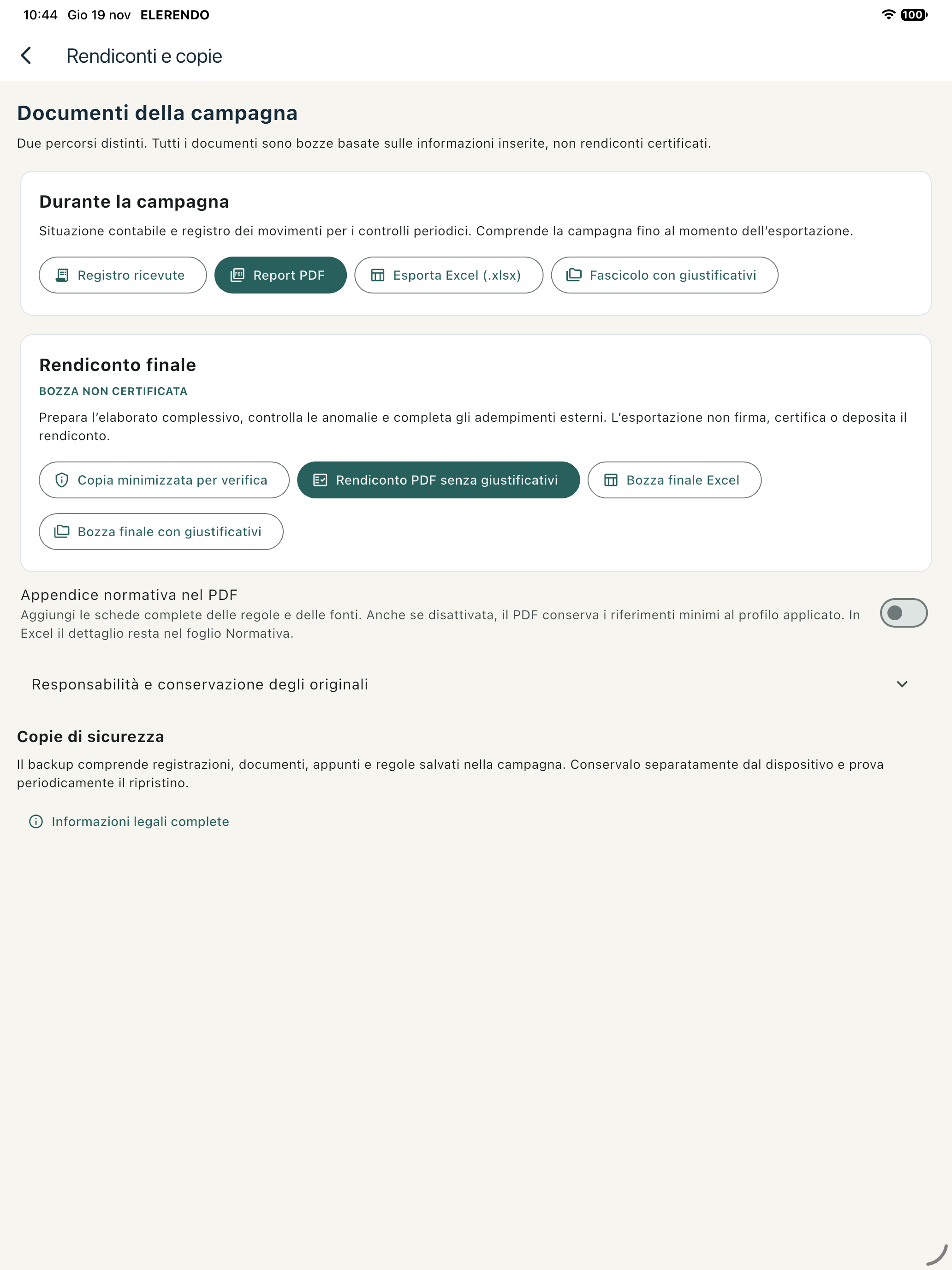
Prepara report PDF, fogli Excel e bozze finali. Su iPhone, iPad e Mac scegli se produrre il rendiconto senza allegati oppure con i giustificativi disponibili e selezionati nell’archivio. La scelta riguarda il documento esportato e non cancella gli allegati conservati.
Controlla dati, allegati e avvertenze prima dell’esportazione. Il taccuino rimane separato dai prospetti contabili.
BOZZA — NON CERTIFICATA. Nessuna firma, certificazione o trasmissione automatica.
Due modalità di archivio. Una scelta consapevole.
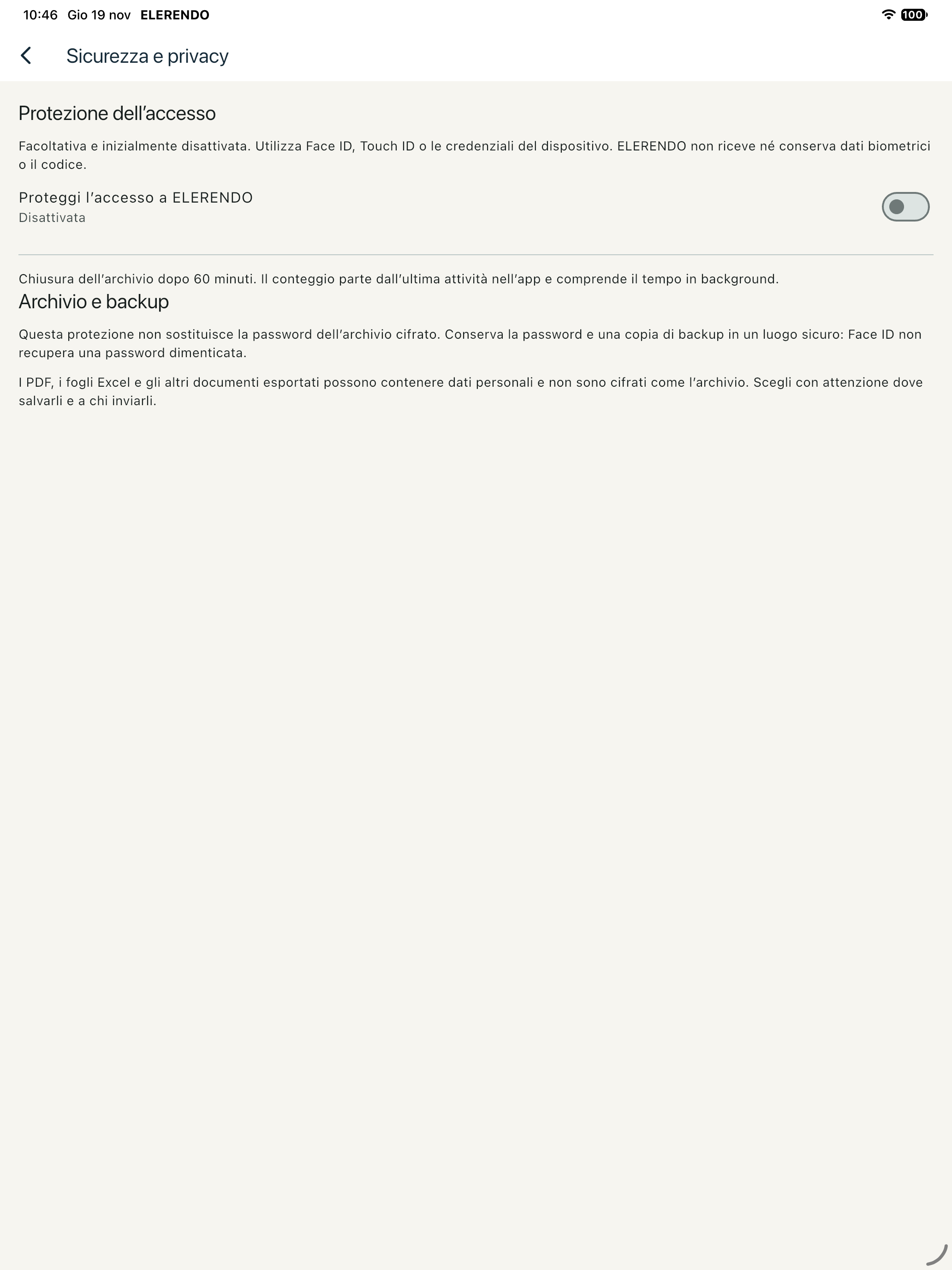
La modalità cifrata con password è preselezionata e consigliata. Puoi scegliere un archivio non cifrato senza password, con due conferme esplicite, e cambiare successivamente la protezione con «Salva». La nuova modalità si applica solo dopo un salvataggio riuscito. Per ciascun backup scegli separatamente cifratura e password.
La modalità non cifrata è sconsigliata. In caso di furto, smarrimento o accesso a una copia non protetta, terzi possono leggere e diffondere nominativi, dati dei donatori, registrazioni e documenti, comprese informazioni che possono rivelare opinioni politiche. La protezione del backup si sceglie separatamente: una copia esportata in chiaro è leggibile senza password anche quando l’archivio di partenza è cifrato. Face ID, Touch ID o il codice del dispositivo non cifrano questi file.
La scelta consapevole richiede di proteggere i dati con misure adeguate e non elimina gli obblighi di legge né le responsabilità inderogabili del produttore.
Proteggi archivi e copie di sicurezza.
ELERENDO propone informazioni di supporto, non certifica l’adempimento. Verifica fonti ufficiali, date e applicabilità a elezione, territorio e ruolo prima di confermare dati, massimali, scadenze, obblighi e destinatari. Ogni proposta, anche se la fonte è verificata, richiede una scelta esplicita prima di essere applicata: «Conferma dopo verifica delle fonti ufficiali» oppure «Modifica il valore / la data / il riferimento», senza conferme preselezionate. Per una correzione indica fonte ufficiale, data e motivazione; proposta originaria e storico restano conservati. La tua scelta resta distinta dalla proposta dell’app e non convalida una regola incerta. Restano salvi i diritti dei consumatori e le responsabilità inderogabili dell’editore per conformità, aggiornamenti, sicurezza ed errori imputabili al software.