
Capitoli del manuale
Prepara le controparti da associare a incassi e spese.
A cosa serve
Registrare i dati di una persona o di un ente/impresa prima di creare un movimento.
Quando usarlo
Quando compare un nuovo donatore, fornitore o altro soggetto da collegare alla contabilità.
Prima di cominciare
- Una campagna modificabile aperta. Gli archivi storici in sola lettura non accettano nuove anagrafiche.
- Nome o denominazione e dati fiscali pertinenti già controllati.
Procedura
- Apri «Anagrafiche» e premi «Anagrafica», oppure usa l’accesso rapido «Anagrafica» dal Cruscotto.
- Nella finestra «Nuovo donatore o fornitore» scegli «Tipo»: «Persona» oppure «Ente / impresa».
- Per una persona compila separatamente «Cognome» e «Nome»; per un ente o impresa usa «Denominazione». Aggiungi codice fiscale e partita IVA solo quando pertinenti, senza confonderli. Il controllo del codice fiscale italiano avviene sul dispositivo e verifica formato e carattere di controllo, anche nei casi di omocodia e per i codici numerici a 11 cifre; non attesta esistenza del codice o identità del soggetto.
- Premi «Registra» e correggi gli eventuali errori segnalati.
- Apri «Nuova spesa» o «Nuova entrata» e controlla che il soggetto compaia fra le controparti.
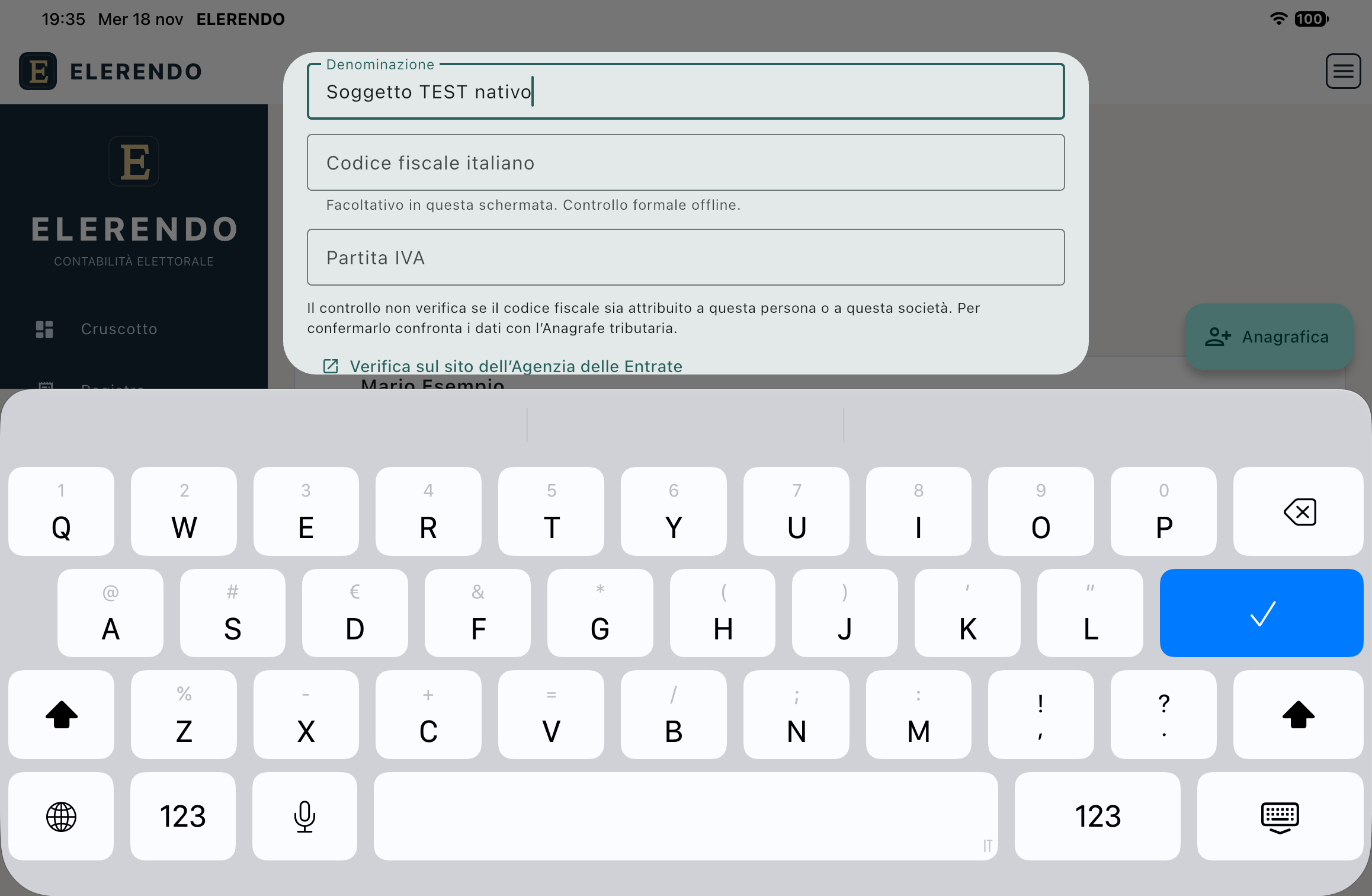
Risultato
La controparte è presente in «Anagrafiche» ed è selezionabile nelle registrazioni. L’elenco e il selettore delle controparti sono ordinati per cognome e poi nome, oppure per denominazione, indipendentemente dall’ordine di inserimento.
Correggere la stessa identità: apri la scheda e indica il motivo della correzione. Nome, recapiti o codice fiscale vengono aggiornati con una nuova versione tracciata; le registrazioni precedenti e i documenti già generati mantengono la propria storia. Per le vecchie schede con un nominativo unico, verifica la suddivisione fra cognome e nome prima di salvare.
Registrare una persona o un ente diverso: crea una nuova anagrafica. Non rinominare la scheda precedente per cambiare retroattivamente il soggetto dei suoi movimenti. Se una singola operazione è associata alla controparte sbagliata, rettifica quella registrazione con motivazione e controlla i relativi pagamenti e documenti. Omonimi e dati fiscali simili non vengono fusi automaticamente.
Verifica prima di utilizzare i dati
Verifica correttezza, aggiornamento e liceità dei dati: la registrazione non certifica l’identità o l’ammissibilità del contributo. Un codice fiscale formalmente corretto potrebbe non esistere o non appartenere al soggetto. Per verificarne esistenza e corrispondenza puoi consultare volontariamente il servizio ufficiale dell’Agenzia delle Entrate: ELERENDO non invia automaticamente i dati dell’anagrafica a tale servizio.
Da ricordare
- È necessaria almeno una controparte prima di registrare un movimento.
- Non immettere dati personali di terzi nella demo o nelle immagini condivise per assistenza.
Esempio
Nella dimostrazione crea «Tipografia Esempio» come «Ente / impresa», senza usare codici fiscali o partite IVA reali.
Continua nella guida
Registrare e rettificare entrate e spese · Primi passi e dimostrazione