
Capitoli del manuale
Aggiorna i cataloghi firmati e verifica separatamente le proposte da applicare alla campagna.
A cosa serve
Aggiornare normativa, Comuni, collegi, circoscrizioni, popolazione ed elettori iscritti senza riscrivere automaticamente dati, scelte e registrazioni della campagna.
Quando usarlo
Quando sono disponibili pacchetti firmati compatibili più recenti o vuoi controllare quali versioni dei dati stai utilizzando.
Prima di cominciare
- Per l’importazione offline, procurati un pacchetto autentico
.eleregper la normativa o.elgeoper i dati territoriali e demografici. - Per il download HTTPS, verifica che il servizio di distribuzione sia attivo e che la rete sia disponibile. L’importazione da file resta un percorso autonomo utilizzabile senza rete.
- Per applicare le proposte a un archivio, apri la campagna corretta e conserva una copia di sicurezza verificata, con la protezione scelta per quel backup.
Procedura
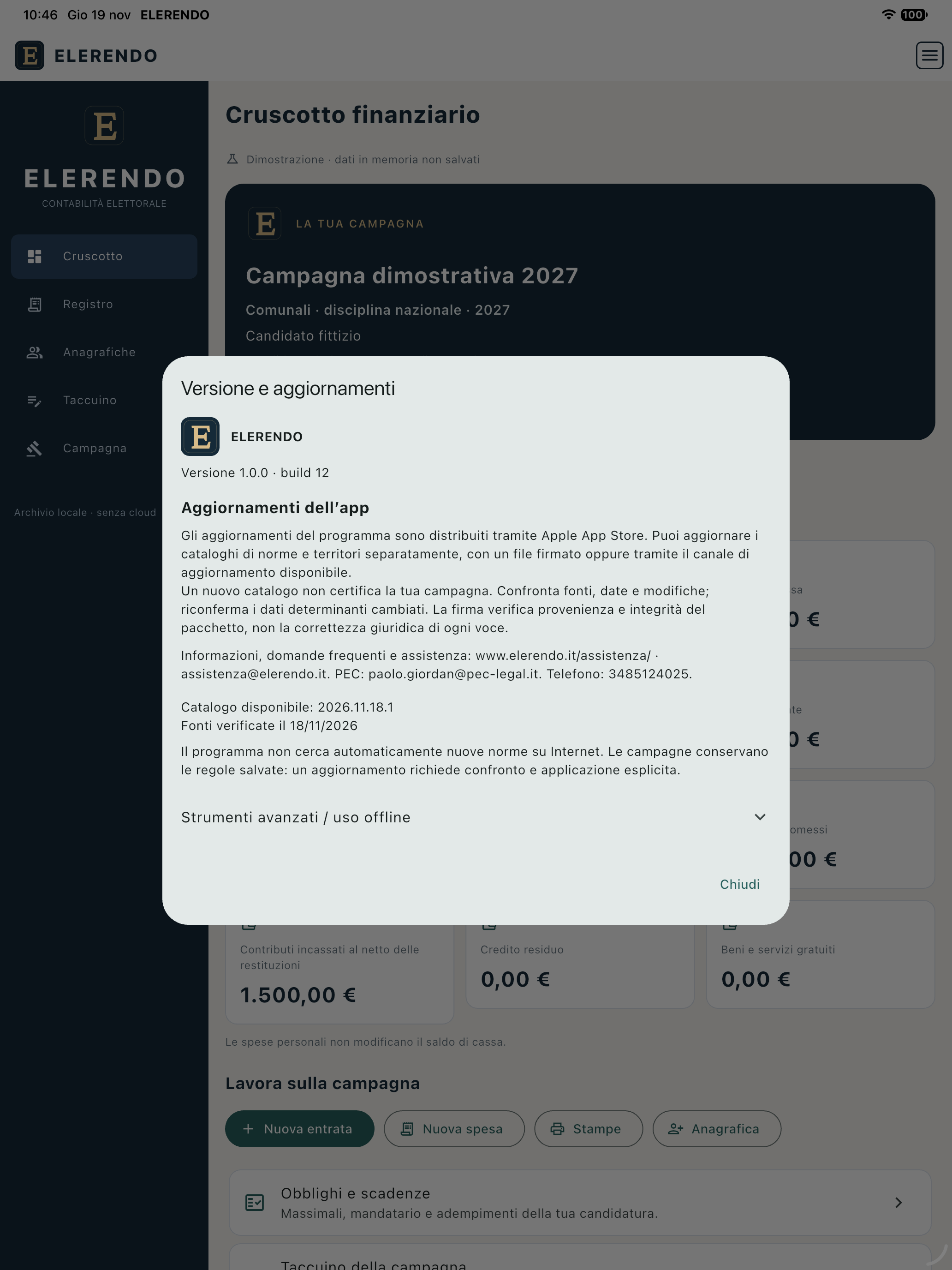
- Apri Menu principale → «Versione e aggiornamenti». Distingui «Aggiorna i dati», per i cataloghi, da «Aggiorna ELERENDO», per il programma distribuito dallo store.
- Per lavorare offline, apri gli strumenti di importazione e seleziona il pacchetto
.elerego.elgeopertinente. In alternativa, quando il servizio è attivo, usa «Aggiorna i dati» per cercare e scaricare i pacchetti firmati tramite HTTPS. - Attendi il controllo di provenienza, firma, integrità, formato, compatibilità e sequenza delle versioni. Leggi quali famiglie di cataloghi cambiano e le relative differenze, quindi conferma l’installazione. Se servono più pacchetti collegati, l’aggiornamento è completo soltanto quando le versioni sono coerenti.
- Per una campagna già aperta entra in «Campagna e regole» e scegli «Confronta e applica le regole», quando proposto. Controlla le differenze rispetto a regole e parametri già salvati.
- Prima di applicare ciascuna proposta, anche se la fonte è verificata, scegli «Conferma dopo verifica delle fonti ufficiali» oppure «Modifica il valore / la data / il riferimento». Non ci sono conferme preselezionate. Per una correzione indica fonte ufficiale, data e motivazione; la proposta originaria e le scelte precedenti restano nello storico.
- Controlla la versione dei cataloghi disponibili e quella effettivamente applicata alla campagna. Le conferme dipendenti da un dato o da un contesto cambiato devono essere rinnovate dopo la verifica.
Risultato
Il catalogo aggiornato è disponibile anche offline. La singola campagna conserva i propri riferimenti finché non confronti e applichi esplicitamente le nuove proposte. Movimenti, saldi, allegati e rendiconti storici non vengono riclassificati o riscritti automaticamente.
Se manca la rete, un pacchetto viene rifiutato o l’aggiornamento non si conclude, il catalogo precedente e la campagna restano intatti. Lo storico dei riferimenti della campagna è distinto dalle versioni installabili del catalogo: non aggirare i controlli per forzare un pacchetto precedente.
Verifica prima di utilizzare i dati
Controlla fonte, data del dato, versione e stato di ogni proposta per la tua consultazione, il territorio e il ruolo. La firma prova provenienza e integrità del pacchetto, non l’applicabilità giuridica. La conferma o correzione dell’utente non convalida formule, raccordi territoriali o dati rimasti incerti: rimane sospeso soltanto il calcolo dipendente, mentre contabilità e bozze restano disponibili con le lacune indicate.
Da ricordare
.elerege.elgeocontengono dati firmati, non software eseguibile. Se serve una versione più recente dell’app, usa lo store.- Il download non costituisce monitoraggio continuo delle leggi e non rende automaticamente attuali tutti i dati del catalogo.
- Un file alterato, incompatibile o senza firma riconosciuta non va forzato. Un aggiornamento parziale non va considerato completo.
- Il download non invia contenuti o identificativi delle campagne. I normali dati tecnici di connessione sono distinti e descritti nella Privacy dell’app.
Esempio
Dopo un aggiornamento territoriale, confronta il Comune o collegio e i dati demografici proposti con quelli salvati nella campagna. Verifica la fonte pertinente alla consultazione prima di confermarli o correggerli; non sostituire automaticamente una porzione di Comune con l’intero Comune.
Continua nella guida
Consultare scadenze, massimali e obblighi · Fare backup e ripristinare una campagna
Domande collegate
- Come installo un aggiornamento normativo?
- Come verifico versione e fonti della normativa?
- Le norme indicate nell'app sembrano superate.
- Ho installato un file .elereg, ma la mia campagna mostra ancora le vecchie regole.
- L'app rifiuta il pacchetto di aggiornamento normativo.
- Come ricevo nuove versioni o correzioni?