
Capitoli del manuale
Distingui la password che cifra l’archivio dal blocco facoltativo dell’app e proteggi anche le copie esportate.
A cosa serve
Ridurre l’esposizione dei documenti sul dispositivo, conservando correttamente password e backup.
Quando usarlo
Al primo utilizzo e ogni volta che cambi dispositivo, modalità di accesso o destinazione delle esportazioni.
Prima di cominciare
- Per un archivio cifrato, la password corrente conservata separatamente; per i backup cifrati, le rispettive password, che possono essere diverse. Per i dati in chiaro, protezioni adeguate di dispositivo, file e copie.
- Face ID, Touch ID o codice del dispositivo configurati, secondo le possibilità del dispositivo Apple.
Procedura
- Controlla la modalità salvata dell’archivio e quella delle copie. Se l’archivio è cifrato, custodisci la sua password; per ogni backup cifrato conserva la password scelta per quella copia. Proteggi le destinazioni anche quando esporti senza cifratura.
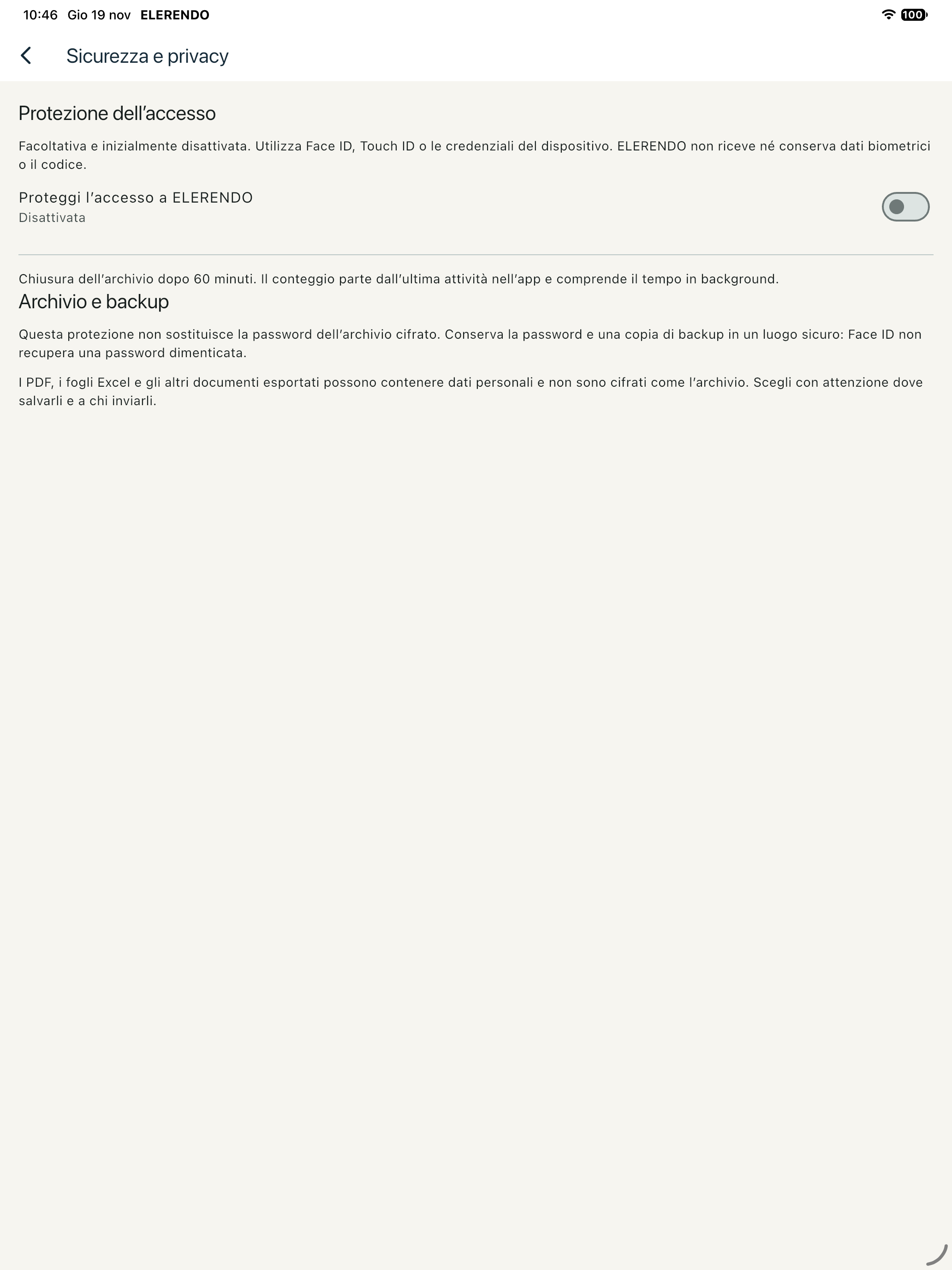
- Apri Menu principale → «Impostazioni → Sicurezza e privacy», oppure il lucchetto della schermata iniziale.
- Dove disponibile, attiva «Proteggi l’accesso a ELERENDO». La protezione aggiuntiva è facoltativa e inizialmente disattivata.
- Scegli «Blocco quando esci dall’app»: «Subito», «Dopo 30 secondi», «Dopo 2 minuti» o «Dopo 5 minuti».
- Usa «Blocca ora» per verificare il flusso consentito dal dispositivo. Se le credenziali non sono configurate, segui il messaggio dell’app.
- Proteggi separatamente PDF, Excel, fotografie esportate, originali e backup di sistema.
Cambiare cifratura o password
- Apri l’archivio. Se è cifrato, devi conoscere la password corrente.
- Modifica la scelta della protezione dell’archivio. Per passare in chiaro, leggi i rischi e completa la doppia conferma; per cifrare un archivio in chiaro, inserisci e conferma una password. Per sostituire la password di un archivio cifrato, conferma la nuova password.
- Premi «Salva». La nuova scelta diventa effettiva soltanto dopo la scrittura e la verifica dell’intero archivio, inclusi gli allegati. Fino a quel momento rimane valida la versione precedente.
- Controlla l’esito e la modalità indicata nel cruscotto o nell’elenco degli archivi. Se il salvataggio viene annullato o fallisce, non considerare applicata la modifica: resta valida la protezione precedente. Dopo un salvataggio riuscito, alla prossima apertura viene richiesta la nuova password solo se l’archivio salvato è cifrato.
- È consigliato esportare una nuova copia di sicurezza e verificarla. Scegli separatamente la protezione del backup: la conversione non modifica password o cifratura delle copie già esportate.
Le copie precedenti possono restare nei supporti o nei servizi in cui le hai conservate. La conversione e il cambio di password non garantiscono la cancellazione forense di file o tracce precedenti su SSD, copie di sistema o servizi cloud.
Risultato
Conosci la differenza tra cifratura dell’archivio, protezione del singolo backup e blocco dell’interfaccia. Dove disponibile hai configurato il blocco aggiuntivo e sai verificare la modalità effettivamente salvata senza perdere le password necessarie.
ELERENDO chiude la sessione dell’archivio dopo 60 minuti di inattività. I dati restano salvati sul dispositivo. Per riprendere premi «Continua con la tua campagna»: la password è richiesta solo se l’archivio è cifrato. Non occorre ripristinare un backup.
La chiusura della sessione dopo 60 minuti è distinta dal blocco facoltativo dell’interfaccia quando esci dall’app. Quest’ultimo può richiedere Face ID, Touch ID o le credenziali del dispositivo secondo le impostazioni. Nessuna di queste misure trasforma un archivio non cifrato in un archivio cifrato.
Le campagne restano sul dispositivo: il produttore non ha server per conservarle. Controlla separatamente le impostazioni di backup del sistema e dei servizi cui esporti i documenti.
Verifica prima di utilizzare i dati
La doppia conferma della modalità non cifrata non è consenso degli interessati né rinuncia alle responsabilità inderogabili del produttore. Verifica le misure adeguate ai dati che tratti.
Da ricordare
- La password di un archivio cifrato o di un backup cifrato è scelta da te e il produttore non può recuperarla, reimpostarla o azzerarla. Per aprire ciascuno serve la sua password, che può essere diversa tra archivio e backup. Se la perdi, non potrai riaprire le copie protette con quella password. Custodisci le password separatamente e non comunicarle all’assistenza. Face ID, Touch ID e il codice del dispositivo non le sostituiscono.
- Il blocco con Face ID, Touch ID o codice non sostituisce la chiave del file. Non eliminare l’archivio per tentare di superare un blocco.
- PDF, Excel e fotografie esportati in chiaro non godono della cifratura dell’archivio. Non esiste una promessa di sicurezza assoluta.
Esempio
Conserva le password in un gestore affidabile e i backup su un supporto separato. Puoi scegliere una password per l’archivio e una diversa per il backup; annota a quale copia corrisponde ciascuna. In assistenza condividi solo passaggi riproducibili con dati inventati.
Continua nella guida
Fare backup e ripristinare una campagna · Creare una campagna e scegliere la protezione
Domande collegate
- Ho dimenticato la password dell'archivio: posso recuperarla?
- Come proteggo l'accesso a ELERENDO con Face ID o codice?
- Il PDF o Excel esportato contiene dati riservati: è cifrato?
- Face ID/Touch ID non è disponibile.
- Ho attivato Face ID: posso smettere di conservare la password dell'archivio?
- Dove sono conservati i dati?
Il conteggio dei 60 minuti parte dall’ultima attività nell’app e comprende il tempo trascorso in background. La durata è fissa. Alla riapertura ritrovi la campagna salvata; l’eventuale blocco di accesso del dispositivo rimane una protezione distinta.