
Capitoli del manuale
Leggi il Cruscotto e prepara PDF, Excel e fascicoli come documenti di lavoro.
A cosa serve
Controllare i riepiloghi e predisporre elaborati da verificare, firmare e presentare attraverso le procedure esterne previste.
Quando usarlo
Durante i controlli periodici della campagna e alla preparazione degli elaborati finali.
Prima di cominciare
- Dati, attribuzioni e documenti disponibili controllati. Il caricamento dei giustificativi è facoltativo per generare la bozza interna; verifica separatamente quelli richiesti per il deposito ufficiale.
- Una destinazione adeguatamente protetta per i documenti esportati in chiaro.
- Per il fascicolo con giustificativi, la versione Apple 1.0.0 per iPhone, iPad e Mac.
Procedura
- Consulta «Cruscotto» distinguendo spese sostenute, importi pagati e residui da pagare, contributi promessi, importi ricevuti e residui da incassare, saldo di cassa, valori in natura e spese personali quando pertinenti.
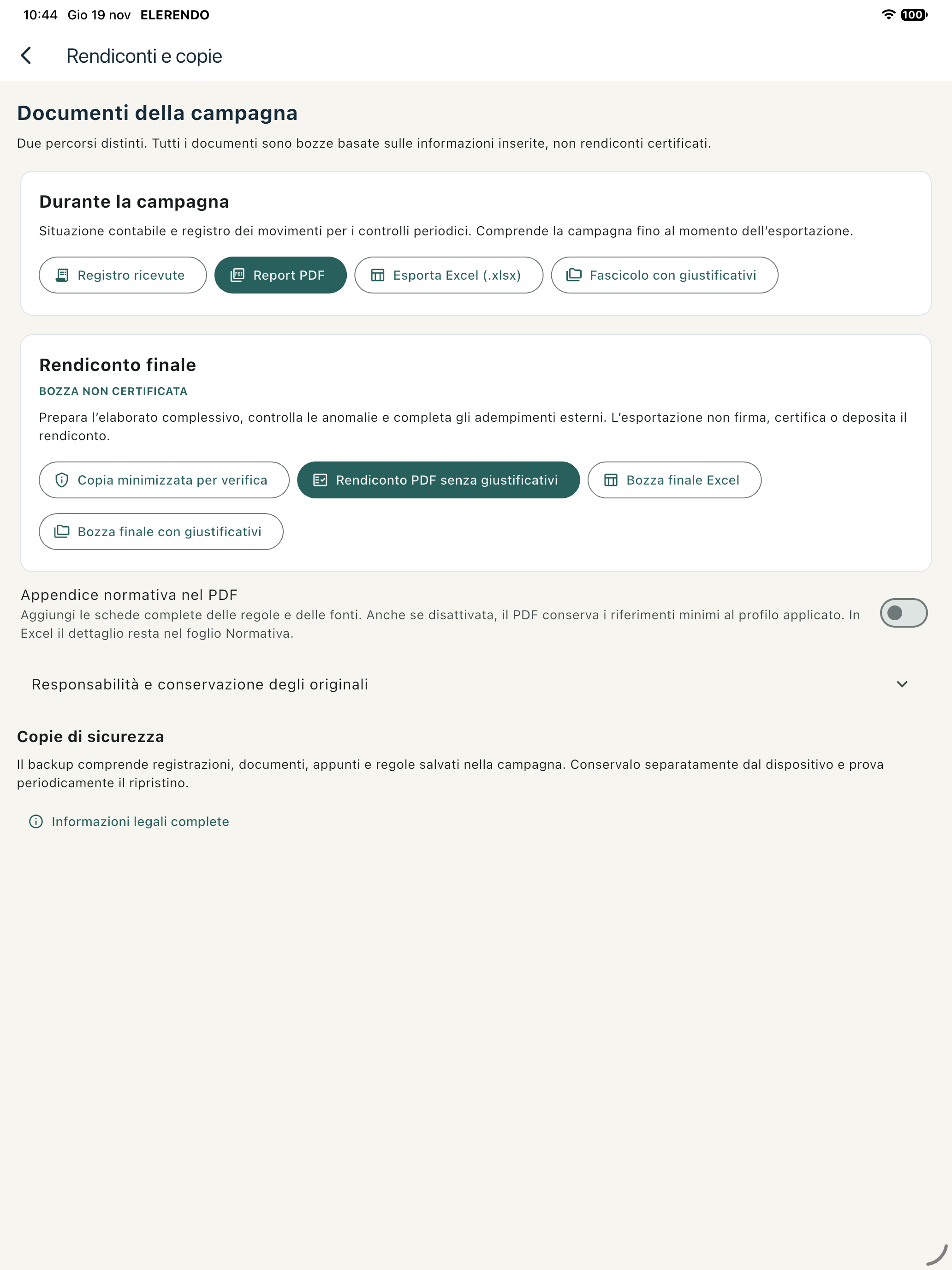
- Dal Cruscotto apri «Stampe». In «Durante la campagna» scegli «Report PDF», «Esporta Excel (.xlsx)» o «Fascicolo con giustificativi».
- Per l’elaborato complessivo apri «Rendiconto finale» → «Bozza finale PDF» o «Bozza finale Excel». Puoi produrre il rendiconto senza giustificativi allegati oppure usare «Bozza finale con giustificativi» per includere quelli disponibili e selezionati nell’archivio. Controlla l’indice e il riepilogo dei documenti disponibili, inclusi e mancanti. La scelta di non includere allegati non li cancella dalla campagna.
- Scegli se attivare «Appendice normativa nel PDF». Il dettaglio Excel rimane nel foglio Normativa.
- Leggi l’avviso. Per la bozza finale conferma la presa visione dell’avvertenza di documento non certificato e scegli «Esporta bozza».
- Apri il file prodotto, verifica dati, documenti e riferimenti. Completa separatamente verifiche, firme e presentazione richieste.
Risultato
Ottieni il file richiesto nella destinazione scelta, come bozza di lavoro. Nessuna firma, certificazione o trasmissione avviene con l’esportazione. I prospetti distinguono importi totali, pagamenti e incassi effettivi, residui, valori in natura e spese personali pertinenti.
Ricevute e chiusure: emetti eventuali ricevute soltanto su tua iniziativa. Le chiusure intermedie sono facoltative: puoi farle quando vuoi oppure passare direttamente alla sola chiusura finale, senza averne fatta alcuna. Una chiusura intermedia conserva una fotografia tracciata della situazione e non impedisce di continuare la campagna. Controllare i dati durante il lavoro aiuta a individuare prima eventuali errori, ma l’app non impone una scadenza interna o una chiusura periodica. Restano distinti gli obblighi di attestazione, rendicontazione e deposito previsti dalla disciplina applicabile.
Anche disattivando l’appendice normativa, il PDF conserva i riferimenti minimi al profilo della campagna. Controlla che i giustificativi selezionati siano associati alle registrazioni attive: i documenti rimasti soltanto nelle voci annullate non devono essere scambiati per giustificativi della rettifica. I documenti digitalmente firmati e gli altri originali non convertibili fedelmente restano file distinti, esportabili con indice; un’eventuale rappresentazione nel PDF non sostituisce l’originale.
Il fascicolo non ha un tetto fisso di allegati o pagine imposto dall’app. Per elaborati molto grandi può essere suddiviso in più volumi PDF indicizzati, accompagnati dai file originali selezionati. Controlla l’indice e tutti i volumi, senza presumere che un unico PDF contenga ogni documento. I limiti di dimensione eventualmente richiesti dal destinatario del deposito vanno verificati separatamente.
Verifica prima di utilizzare i dati
PDF ed Excel sono documenti di lavoro da verificare: distinguono proposte, dati confermati e annotazioni dell’utilizzatore, con fonti, date e campi non verificati. Non certificano massimali o adempimenti e non sostituiscono modelli, firme o deposito. La conferma dell’utente non elimina le responsabilità inderogabili dell’editore.
Da ricordare
- ELERENDO non presenta il rendiconto al posto tuo. «Bozza finale» non significa documento definitivo pronto al deposito.
- PDF ed Excel esportati sono copie non cifrate da proteggere separatamente.
- Il taccuino e i suoi allegati non entrano nel rendiconto. Le firme digitali degli originali non vengono trasferite al PDF unificato.
- Le voci storiche in natura restano nell’archivio senza riclassificazioni silenziose. Le nuove registrazioni di beni e servizi gratuiti sono separate dai flussi monetari, non alterano il saldo di cassa e compaiono nei prospetti pertinenti secondo la disciplina applicabile; controlla valore e giustificativi prima dell’inclusione.
Esempio
Produci un «Report PDF» dei soli dati dimostrativi e confronta l’importo di 125,50 € con la voce del Registro.
Continua nella guida
Responsabilità, firme e deposito · Allegare PDF, fatture e foto · Proteggere l'accesso e i documenti
Domande collegate
- Come preparo il PDF o l'Excel dei movimenti durante la campagna?
- Come preparo la bozza di rendiconto finale?
- Come inserisco nel PDF anche i riferimenti normativi completi?
- Ho allegato il PDF ma non compare nel rendiconto.
- Ho creato la bozza finale: devo soltanto inviarla?
- Sul telefono non vedo il pulsante «Fascicolo con giustificativi».