
Capitoli del manuale
Collega giustificativi leggibili a una registrazione, conservando gli originali.
A cosa serve
Riunire PDF, fatture, fotografie e prove di pagamento nella scheda del movimento.
Quando usarlo
Durante la registrazione dell’operazione o in seguito, quando vuoi aggiungere un documento che la completa. Puoi salvare un movimento anche senza allegati.
Prima di cominciare
- Una registrazione in corso oppure una voce attiva del Registro. Le voci annullate restano consultabili con i documenti storici, ma non accettano nuovi allegati.
- Un PDF, una fotografia o un altro giustificativo supportato, disponibile sul dispositivo, e spazio libero sufficiente anche per l’importazione. ELERENDO non impone un tetto fisso alla dimensione dei singoli allegati o al numero di documenti: valgono lo spazio effettivamente disponibile e i limiti tecnici del sistema.
- Per fotografie e fotocamera occorrono una versione che supporti tali comandi e i permessi del dispositivo. La procedura fotografica descritta è quella per iPhone e iPad.
Procedura
- Aggiungi facoltativamente i giustificativi durante la registrazione, oppure apri «Registro» e seleziona il movimento attivo: compare «Documenti · [descrizione]».
- Scegli «PDF o file» e seleziona il documento. Su iPhone/iPad, dove disponibili, puoi usare «Scegli foto» o «Scatta foto».
- Attendi l’ottimizzazione locale di foto e PDF quando sicura. Controlla dimensioni prima e dopo, anteprima e leggibilità; scegli se conservare la copia di lavoro ottimizzata, l’originale o entrambi. I PDF firmati, gli XML, i P7M e gli altri originali protetti non vengono trasformati silenziosamente: quando li conservi, restano nel formato originale. Se salvi soltanto una copia ottimizzata, custodisci separatamente l’originale quando necessario. Leggi l’avviso e conferma l’acquisizione.
- Tocca l’allegato: le foto si aprono come immagini e i PDF nel visualizzatore. Scorri le pagine e controlla leggibilità, completezza e corrispondenza con la registrazione.
- Dopo il controllo scegli «Segna verificato» e conferma. Per conservare una copia esterna usa «Esporta copia caricata», leggendo l’avviso sulla copia non cifrata.
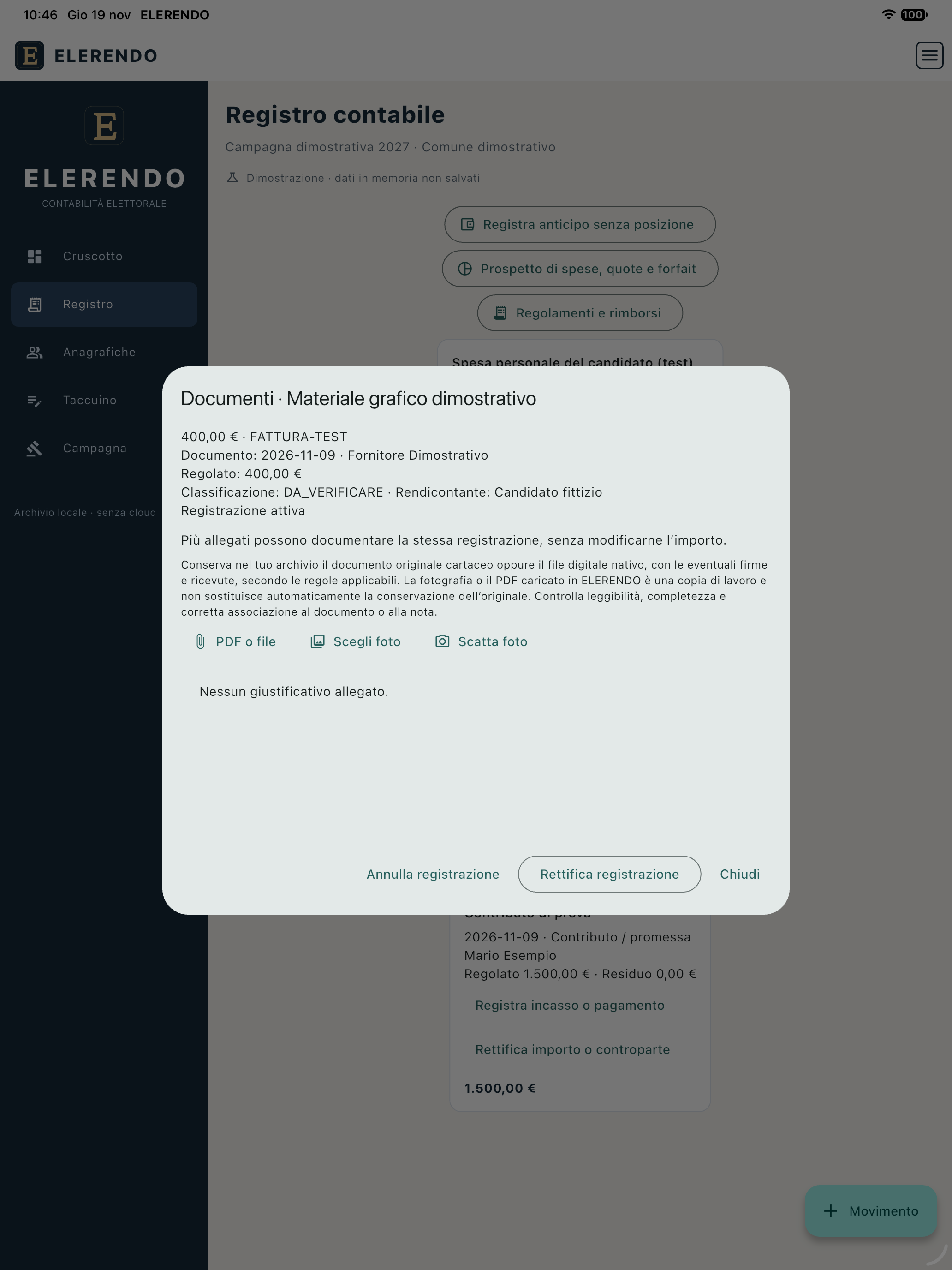
Risultato
Il documento compare nella scheda del movimento. Dopo la conferma è indicato come verificato dall’operatore.
La capienza dipende dallo spazio libero effettivo del dispositivo e dai limiti tecnici del sistema. L’app tenta di ridurre localmente il peso di foto e PDF adatti all’ottimizzazione; non garantisce che ogni file diventi più piccolo. Un documento firmato o protetto può richiedere lo spazio dell’originale. Durante un’importazione lunga controlla l’avanzamento e, se necessario, annulla. Se manca spazio, libera una quantità sufficiente anche per l’elaborazione e riprova: puoi intanto salvare il movimento senza allegato. Se il selettore non riesce a leggere un documento da un provider, scaricalo prima in una posizione accessibile sul dispositivo.
Un nome di file o un’icona non bastano per verificarne il contenuto: apri l’anteprima effettiva. Se l’anteprima non riesce, leggi il messaggio e controlla la copia tramite «Esporta copia caricata». Non segnare come verificato un documento che non hai potuto leggere. La fotografia non viene trasformata automaticamente in dati contabili.
Verifica prima di utilizzare i dati
La conferma di un allegato attesta il tuo controllo, non la sua validità fiscale o elettorale. Conserva gli originali e accerta i requisiti della tua consultazione.
Da ricordare
- «Segna verificato» indica un controllo personale, non certifica la validità legale del documento.
- Più allegati della stessa fattura non creano ulteriori spese: la contabilità resta una sola registrazione.
- La copia esportata separatamente non eredita la protezione dell’archivio. Distingui l’originale digitale dalla copia ottimizzata: una copia di lavoro non sostituisce l’originale richiesto. Un fascicolo PDF non trasferisce le firme digitali degli originali; conserva ed esporta anche i file firmati nel loro formato.
Esempio
Alla spesa dimostrativa di 125,50 € collega un PDF fittizio e una prova di pagamento fittizia: rimane una sola operazione.
Continua nella guida
Registrare e rettificare entrate e spese · Preparare report PDF/Excel e bozze · Proteggere l'accesso e i documenti
Domande collegate
- Come collego una fattura a una spesa?
- Come fotografo una ricevuta con l'iPhone?
- Come allego più pagine della stessa fattura senza creare doppioni contabili?
- La fotografia o il PDF è molto grande o non viene importato.
- Non posso allegare il file dal selettore.
- Una fotografia allegata non sembra leggibile.
- Ho allegato il PDF ma non compare nel rendiconto.