
Capitoli del manuale
Raggiungi registrazioni, documenti, appunti, stampe e regole dalla navigazione principale.
A cosa serve
Orientarti fra i diversi spazi di lavoro e riconoscere dove cercare ciascuna informazione.
Quando usarlo
Durante il lavoro quotidiano, soprattutto quando cambi orientamento o dimensione dello schermo.
Prima di cominciare
- Una campagna aperta o la dimostrazione.
Procedura
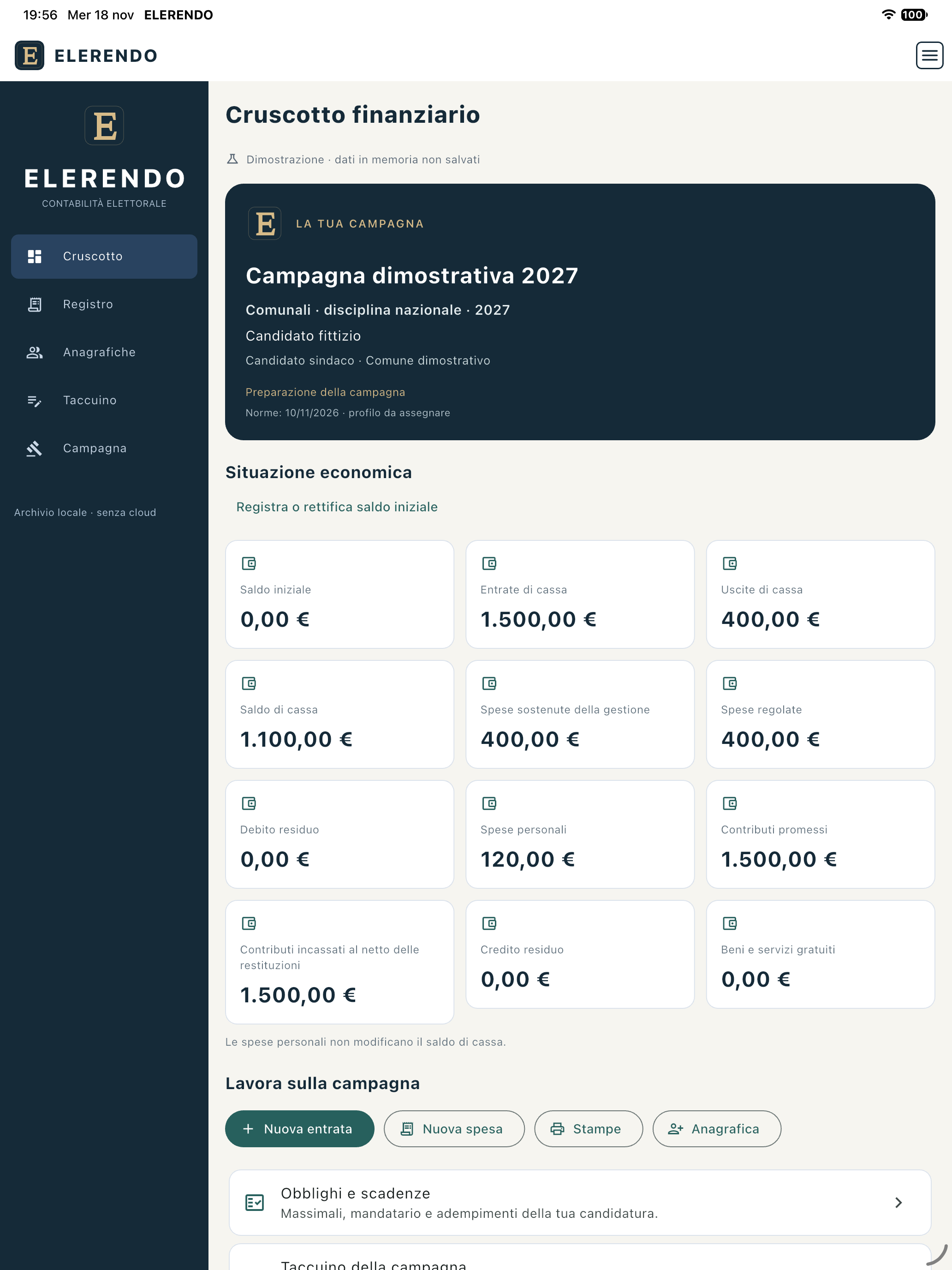
- Apri «Cruscotto» per spese sostenute, importi pagati e residui, contributi promessi e ricevuti, saldo di cassa, valori in natura e accessi rapidi. Le spese personali sono distinte quando pertinenti al soggetto e al ruolo.
- Apri «Registro» per spese, contributi, singoli pagamenti e incassi, relativi collegamenti e documenti.
- Apri «Anagrafiche» per donatori, fornitori e altre controparti.
- Apri «Taccuino» dalla navigazione principale per appunti separati dalla contabilità.
- Apri «Campagna e regole» per candidatura, parametri ufficiali, eventi, massimali, scadenze e fonti.
- Dal Cruscotto apri «Stampe» per report, bozze finali e fascicoli con giustificativi.
- Usa il pulsante quadrato «Menu principale» per campagna, backup, ripristino, aggiornamenti, sicurezza e informazioni.
Risultato
Raggiungi il contenuto cercato usando il nome della sezione. La disposizione si adatta allo spazio e all’orientamento, ma le funzioni rimangono riconoscibili dalle etichette. L’app apre e modifica un archivio alla volta: salva e chiudi quello corrente prima di aprirne un altro. I ruoli elettorali e i firmatari descrivono la campagna e gli adempimenti; non sono profili di accesso multiutente.
Verifica prima di utilizzare i dati
In «Campagna e regole» distingui proposte, annotazioni personali e dati non verificati; fonte, data e stato accompagnano ciascuna indicazione.
Da ricordare
- Il saldo di cassa non coincide automaticamente con il limite delle spese elettorali. Il taccuino non alimenta i totali.
Esempio
Per controllare una fattura apri «Registro» e il movimento; per annotare un incontro usa invece «Taccuino».
Continua nella guida
Registrare e rettificare entrate e spese · Utilizzare il taccuino della campagna · Preparare report PDF/Excel e bozze
Domande collegate
- Come posso provare ELERENDO senza creare un account?
- Come visualizzo massimali, obblighi e scadenze?
- Ho scritto una spesa nel taccuino ma non appare nei saldi.
Riconosci il Menu principale dall’icona con tre linee orizzontali dentro un quadrato dagli angoli arrotondati. La navigazione conserva lo stesso ordine anche nella barra laterale degli schermi più ampi.
Nella schermata «Informazioni su ELERENDO», il pulsante «Apri Apple App Store» compare soltanto quando è configurato un collegamento ufficiale verificato alla pagina del prodotto pubblicata. Prima della pubblicazione, l’assenza del pulsante non indica un errore dell’app e non richiede di riprovare più tardi.