
Capitoli del manuale
Imposta candidatura, territorio e ruolo, poi scegli come proteggere l’archivio locale.
A cosa serve
Creare una campagna da conservare sul dispositivo, cifrata con password oppure non cifrata senza password.
Quando usarlo
Prima di registrare dati che vuoi conservare, all’inizio di una nuova campagna.
Prima di cominciare
- Titolo, consultazione, territorio, soggetto o candidato, anno e ruolo corretti.
- Le fonti dei parametri ufficiali già noti. I dati mancanti possono essere completati in seguito dove previsto.
- Per la modalità cifrata, una password da 12 a 256 caratteri da custodire separatamente. Per quella non cifrata, una valutazione consapevole della protezione di dispositivo, file e copie.
Procedura
- Dalla schermata iniziale scegli «Crea una nuova campagna»; a campagna aperta, Menu principale → «Nuova campagna…».
- In «1 · Candidatura» compila titolo, tipo di consultazione, territorio, soggetto o candidato, anno e ruolo. L’archivio appartiene a una sola campagna e a un unico soggetto rendicontante: per un’altra persona, lista o comitato crea un archivio separato. Controlla l’ambito selezionato e premi «Avanti».
- In «2 · Parametri facoltativi» controlla i dati ufficiali proposti e inserisci soltanto quelli pertinenti e disponibili. Prima di applicare ciascuna proposta, anche se la fonte è verificata, scegli «Conferma dopo verifica delle fonti ufficiali» oppure «Modifica il valore / la data / il riferimento», senza conferme preselezionate. Registra fonte, data e motivo delle correzioni; lascia da completare ciò che non hai verificato. Puoi proseguire senza inventare valori mancanti.
- Nel passaggio relativo alla protezione, mantieni «Archivio cifrato con password», opzione preselezionata e consigliata. Imposta una password di 12–256 caratteri e conservala prima di proseguire.
- Se scegli «Archivio non cifrato senza password», leggi l’avvertenza, conferma di aver compreso i rischi e digita «NON CIFRARE». Concludi con «Crea archivio non cifrato». La sola assenza di una password non attiva questa modalità.
- Conferma la creazione e controlla «Campagna e regole». È consigliato creare e verificare una prima copia di sicurezza. Nel flusso di backup scegli separatamente se cifrarla e la relativa password: puoi creare un backup cifrato o in chiaro da entrambe le modalità di archivio.
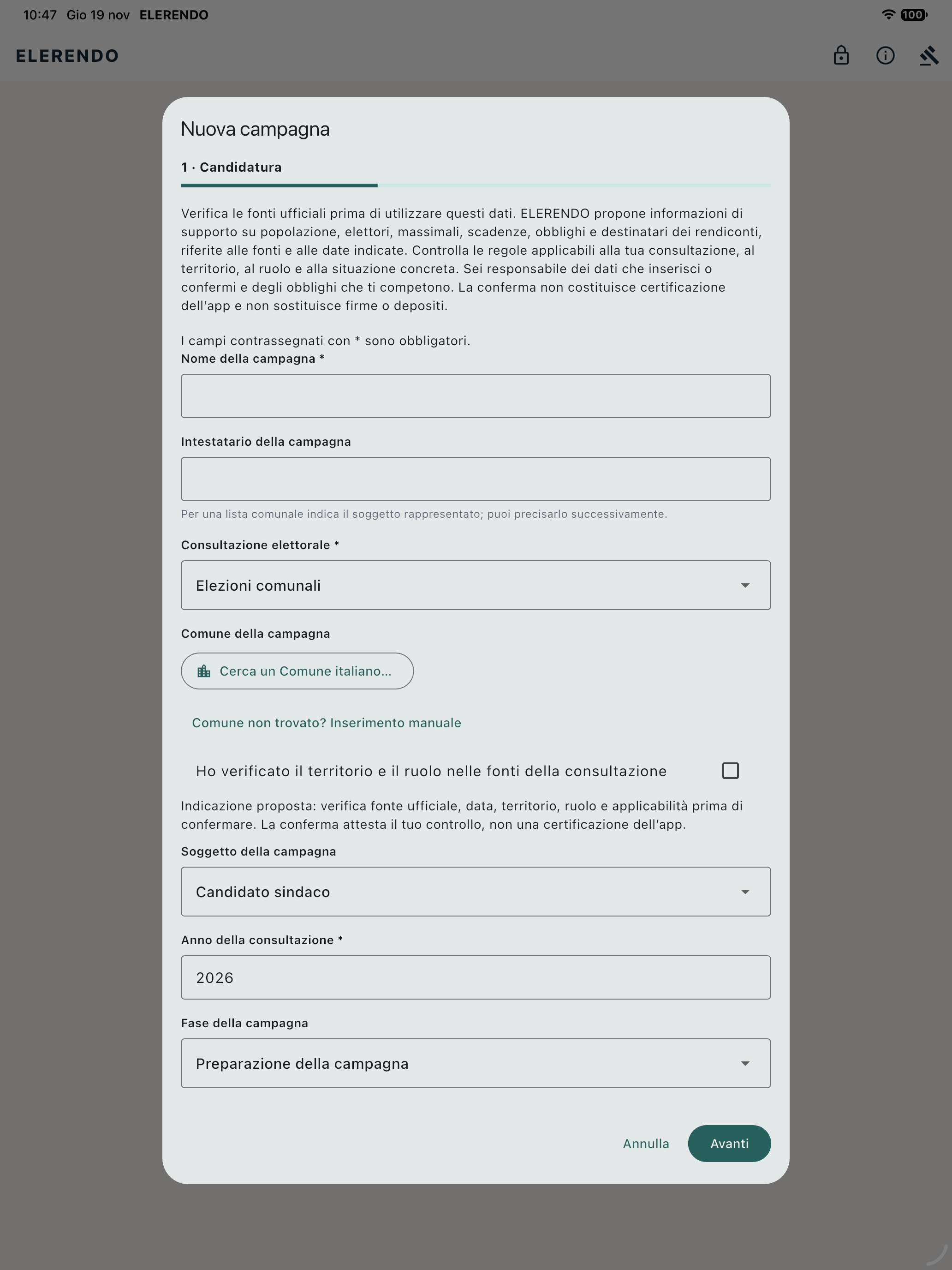
Risultato
La campagna è salvata sul dispositivo nella modalità scelta. Per riaprirla usa «Continua con la tua campagna»; la password è necessaria soltanto se il formato salvato è cifrato. Puoi cambiare successivamente la protezione: la scelta diventa effettiva solo dopo «Salva» riuscito, con conferme e controlli descritti nella guida alla sicurezza.
Esiti, proclamazioni e altri eventi si completano dopo il voto da «Campagna e regole» → «Eventi per il rendiconto», quando sono ufficialmente noti.
ELERENDO chiude la sessione dell’archivio dopo 60 minuti di inattività. I dati restano salvati sul dispositivo. Per riprendere premi «Continua con la tua campagna»: la password è richiesta solo se l’archivio è cifrato. Non occorre ripristinare un backup.
Consultazione e territorio
Il percorso guidato distingue comunali, regionali, Camera, Senato ed europee. Per le comunali cerca il Comune per nome o codice e controlla Provincia, Regione e codice ISTAT; scegli il ruolo pertinente. Se il Comune non è presente, documenta i dati mancanti senza inventare codici o confini. Per le regionali scegli separatamente Regione, circoscrizione e ruolo, con Trento e Bolzano distinti; i confini amministrativi aggiornati non sostituiscono da soli le circoscrizioni elettorali. Camera e Senato hanno gerarchie distinte, riferite alla data della disciplina, alle eccezioni territoriali e all’Estero. Le europee riportano le cinque circoscrizioni pertinenti. Più candidature, quando ammesse, riguardano la stessa persona e consultazione: il loro numero non autorizza a sommare massimali o residenti. Per un altro soggetto rendicontante serve un altro archivio.
I valori proposti riportano fonte, data, versione, definizione e stato di verifica. Popolazione residente recente, popolazione legalmente rilevante ed elettori iscritti non sono intercambiabili; gli elettori non sono i votanti. Se il raccordo dopo una variazione territoriale o la porzione di Comune non è accertato, compare «Perimetro da verificare» e il calcolo dipendente resta sospeso. Non viene usato il Comune intero al posto della porzione. Puoi salvare la campagna e documentare la tua verifica con fonte, data e motivazione, conservando la proposta originaria. Se cambi consultazione, data, territorio, ruolo, collegio o dati determinanti, controlla le differenze e riconferma le proposte che ne dipendono: le scelte precedenti restano nello storico e non vengono applicate automaticamente al nuovo contesto.
Verifica prima di utilizzare i dati
Ogni proposta, anche se la fonte è verificata, richiede una scelta esplicita prima di essere applicata: «Conferma dopo verifica delle fonti ufficiali» oppure «Modifica il valore / la data / il riferimento», senza conferme preselezionate. Per una correzione indica fonte ufficiale, data e motivazione; proposta originaria e storico restano conservati. La tua scelta resta distinta dalla proposta dell’app e non convalida una regola incerta. Se fonte, formula, perimetro o decorrenza non sono sufficientemente accertati, compare «Da verificare — non determinabile automaticamente». Le eventuali alternative documentate sono «Ipotesi non convalidata», attribuite alle rispettive fonti, senza preselezione. Puoi comunque creare la campagna, registrare le operazioni e annotare la tua verifica; gli obblighi accertati restano visibili.
Da ricordare
- La password di un archivio cifrato o di un backup cifrato è scelta da te e il produttore non può recuperarla, reimpostarla o azzerarla. Per aprire ciascuno serve la sua password, che può essere diversa tra archivio e backup. Se la perdi, non potrai riaprire le copie protette con quella password. Custodisci le password separatamente e non comunicarle all’assistenza. Face ID, Touch ID e il codice del dispositivo non le sostituiscono.
- Senza cifratura applicativa, chi accede al file può leggerne e copiarne i contenuti. La conferma dei rischi non elimina gli obblighi sui dati personali.
- I campi dipendono dal profilo scelto. L’app non verifica da sola la correttezza dei dati amministrativi inseriti.
Esempio
Per una prova usa «Campagna dimostrativa 2027», «Candidato fittizio» e «Comune dimostrativo». Per il lavoro effettivo usa i dati della tua consultazione, verificati sulle fonti ufficiali.
Continua nella guida
Proteggere l'accesso e i documenti · Fare backup e ripristinare una campagna · Consultare scadenze, massimali e obblighi